|
壊れたアルバムファイルを修復する方法 |
 |
|
アルバムの保存中に何らかのエラーが起こった時などに、アルバムファイルが壊れることがあります。
壊れてしまったアルバムファイルを元に戻すことはできませんが、以下の方法で、元のアルバムと同じものを作り直すことができます。
| 1. |
「鳶」を起動し、メニューから[ファイル]-[新規作成]を選択して、新規にアルバムファイルを作成します。 |
| 2. |
「エクスプローラ」を起動し、「鳶」のデータが保存されているフォルダを開きます。
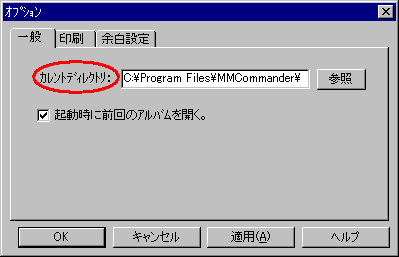
データの保存先は、[ツール]-[オプション]メニューの、[一般]タブの[カレントディレクトリ]で確認できます。 |
|
|
| 3. |
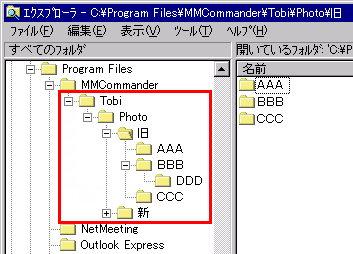
保存先フォルダの”Photo”フォルダの下に、旧アルバム名と同じ名前のフォルダがありますので、このフォルダを選択します。 |
|
|
| 4. |
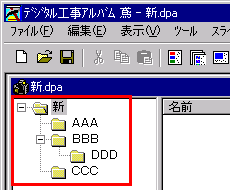
新アルバムファイルにフォルダを追加して、旧アルバムファイルと同じフォルダ構成にします。 |
 |
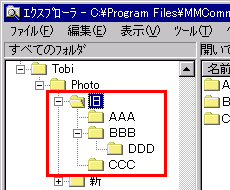 |
| 「鳶」 - 新アルバム |
「エクスプローラ」 - 旧アルバム |
|
| 5. |
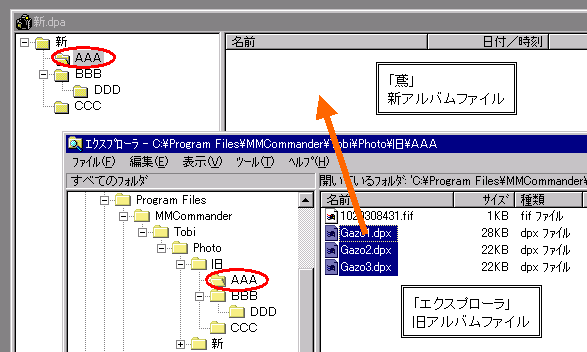
下図のように、旧アルバムファイルの画像データを、新アルバムファイルの同じフォルダへドラッグ&ドロップでコピーします。
コピーする画像データは、”.dpx”という拡張子です。他のファイルはコピーしなくても構いません。 |
|
|
| 6. |
すべてのフォルダについて、ドラッグ&ドロップで画像データをコピーします。 |
| 7. |
XMLフォルダが存在する場合には、同様の手順で、画像データをXMLフォルダにコピーして下さい。
画像データの拡張子は、”.dpd”です。 |
以上で修復作業は終わりです。
新アルバムファイルが正常に使えることを確認したら、旧アルバムファイルは削除しても構いません。